5 min 0 Home and Decor Navigating the Intricacies of Home Inspections: A Primer for Homeowners and Prospective Buyers Liam Stephens April 4, 2024 Homeownership is a significant milestone with its fair share of responsibilities and challenges. One of…
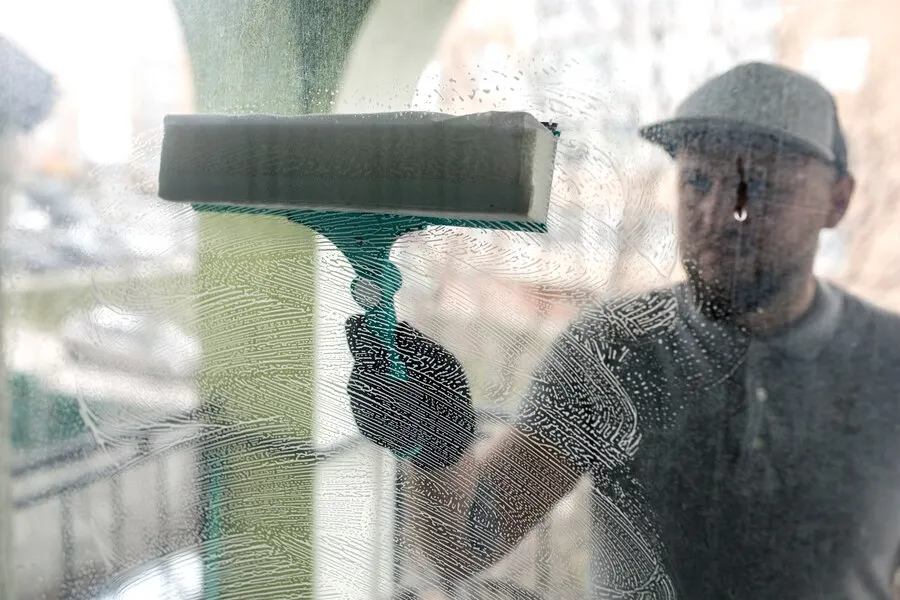
8 min 0 Tips & Tricks The Science Behind Crystal Clear Windows: An Exploration of Window Washing Techniques Liam Stephens March 21, 2024 Key Takeaways: Introduction to Window Cleaning Window cleaning is a task that often needs to…
5 min 0 Future Tech How to Score Big Savings on Furniture Stores Online Liam Stephens March 11, 2024 Buying furniture can be a daunting task. It is a significant purchase, and you want…
5 min 0 Physical Health The Ultimate Guide to DOT Drug Testing – What You Need to Know Liam Stephens January 13, 2024 Employees in jobs where safety is a concern, such as truck drivers and those who…
4 min 0 Tips & Tricks When Is the Best Time to Repair Your Heating System? Liam Stephens December 8, 2023 Eventually, every home heating system will reach its lifetime. This is why it’s crucial to…
4 min 0 Tips & Tricks The Ultimate Guide to Finding the Right Realtor for Your Home Purchase Liam Stephens November 29, 2023 Buying a home is one of life’s most exciting, financially daunting, and time-consuming experiences. It…
5 min 0 Tips & Tricks How to Buy Anesthesia Machines: A Step-by-Step Guide Liam Stephens October 27, 2023 Discover the complete process of acquiring anesthesia machines and How to Buy Anesthesia Machines step-by-step…
4 min 0 Food Keto at Panda Express: A Comprehensive Handbook Liam Stephens October 27, 2023 Seeking a delectable yet keto-compatible choice? Our all-encompassing manual on Keto at Panda Express will…
4 min 0 Movies and TV Shows Discover the Secrets of Family Business Season 5 Liam Stephens October 27, 2023 Uncover the hidden gems of Family Business Season 5 in this in-depth article. Gain expert…
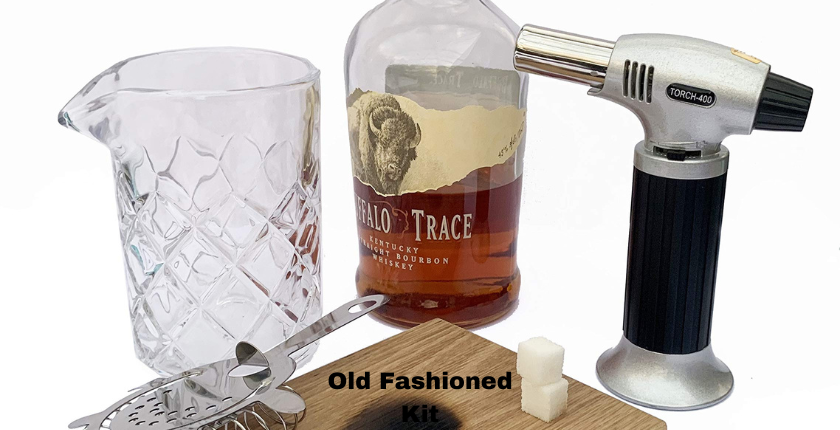
4 min 0 Recipes Unlock the Magic of an Old Fashioned Kit: Crafting Classic Cocktails at Home Liam Stephens October 27, 2023 Discover the art of making classic cocktails at home with an Old Fashioned Kit. Dive…